Tämä teksti on luotu omien muistiinpanojeni pohjalta. Se sisältää toistoa, ja joku voi olla jostain asiasta eri mieltä/tietää paremmin.
Suosittelen lämpimästi Eduhousen (Adoben) verkkokoulutuksia, joilla erittäin ammattitaitoiset opettajat! Monet isot organisaatiot tarjoavat työntekijöilleen/jäsenilleen kurssit ilmaiseksi, esim. Sanoma ja YTK.
(Unfortunately, only in Finnish for the time being.)
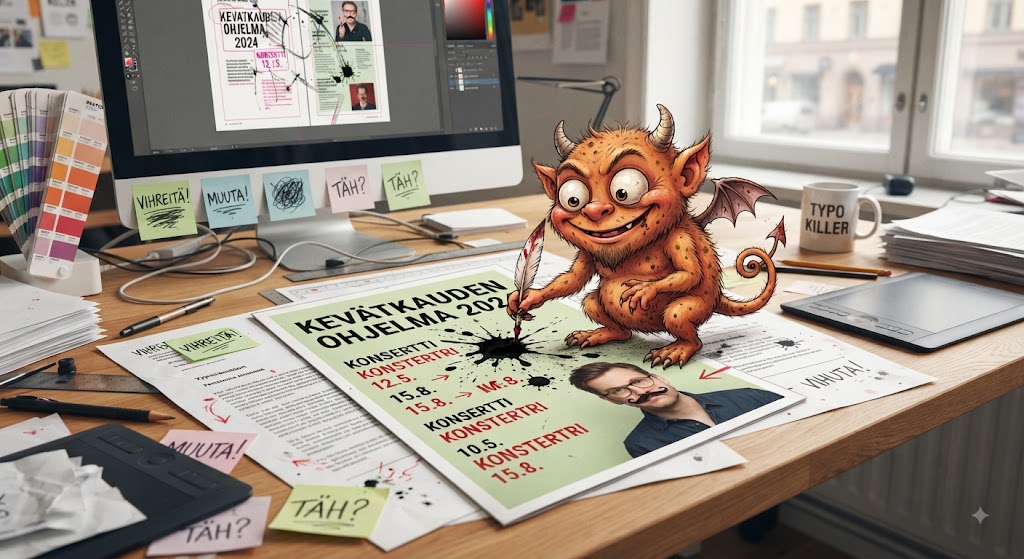
On monta asiaa, jotka on oltava kunnossa painoon menevässä aineistossa, siis paljon muutakin kuin itse tekstin tai kuvien sisällön virheettömyys, jotta kaikki menee ”niinkuin Strömsössä”, eikä tarvitse syytellä painovirhepaholaista.
Jos painossa joudutaan tekemään korjauksia, siitä todennäköisesti veloitetaan lisämaksua. Painossa ei yleensä korjailla paljon mitään, vaikka tiedostossa jotain olisikin hiukan pielessä, ja painotuotteen tekijä saa syyttää ihan vain itseään.
Asioita, joita taittajan on mm. tiedettävä/mietittävä…
- Painetaanko paperille vai tuleeko nettiin? Missä painetaan/julkaistaan:
a) offset-painossa painetaan b) digipainossa tulostetaan c) digitaalisessa muodossa julkaistaan
(Painon nimi?) -> Tutki painon paineisto-ohjeet: mm. aineiston siirto- ja väriprofiiliasiat, ota tarvittaessa yhteyttä
Huom! Digitaalinen julkaisu kannattaa tehdä joka tapauksessa alusta asti niin, että se riittää myös painoon!!!
Eli – luo tiedosto: New document/Print (cmyk-värit – ne kääntyvät rgb:ksi kun tehdään pdf)
Huom! Painettava julkaisu täytyy tehdä saavutettavuusohjeiden mukaan, jos se tullaan julkaisemaan myös netissä, vaikka julkaistaisiin ”vain” suoraan pdf:nä (JOS julkaiseva organisaatio kuuluu saavutettavuuslain piiriin, se on lain mukaan pakko, jos ei kuulu, niin se on harkinnanvaraista, ottaako näköongelmaiset huomioon.) - Selvitettävä siis, kuuluuko asiakas saavutettavuuslainsäädännön piiriin: (Tästäkin lisää myöhemmin tekstissä)
a) kyllä, kaikki tehdään viimeisen päälle ja tarkistetaan tarkistusohjelmilla ym.
b) ei, eikä välitetä (ei tarvitse huomioida näkö- ym. muita rajoitteita ollenkaan)
c) ei, mutta tehdään silti saavutettavuuslainsäädännön ohjeiden mukaisesti, tai ainakin melkein - Mille paperille painetaan? Huokoinen sanomalehti/matta tai kiiltävä paperi/ huippuhieno taidepaperi.. vai mikä
- Tuleeko paljon kuvia, minkätyyppisiä ja laatuisia, onko painovalmiiksi käsiteltyjä vaiko ihan raakakuvia? Täytyykö kuvia rajailla, poistaa taustaa jne…
- Tuleeko taulukoita tai muita kaavioita, tulevatko ne valmiina ja missä muodossa? Ovatko alkuperäisessä tiedostomuodossa vai kuvina..? Miten saa taittoon nätisti, jos ovat kuvina, onko resoluutiota tarpeeksi?
- Onko asiakkaalla olemassa graafinen ohjeisto tai ennestään luotuja malleja/töitä valmiina? Rgb ja cmyk-arvot?
- Kuinka valmiina aineisto tulee? Onko tekstit esimerkiksi täysin loppuun asti mietittynä ja täysin oikoluettuna.
- Onko kuvat käsitelty ihan valmiiksi? (Tähän asiakas saattaa helposti vastata kyllä, vaikka kuvia ei ole säädetty, koska hän ei tiedä näistä asioista mitään). Jos kuvia on paljon, säätämiseen menee aikaa.
- Kuinka monta ”korjauskierrosta” ennen painoon menoa asiakas haluaa varata hintaan, ennen kuin joutuu maksamaan taittajalle lisämaksua. Jotkut graafikot eivät kuulemma korjaa kuin kerran, jos sitäkään.
- Milloin on viimeinen deadline painoon ja milloin asiakas haluaa nähdä ensimmäisen valmiin version ja milloin hän haluaa viimeisen valmiin version nähtäväksi ennen painoa.
Painetaanko offsetilla vai tulostetaanko digitulostimilla?
Offset-painokoneet versus Digi”paino”koneet(tulostimet)
Offsetilla painetaan yleensä vain isompia määriä, puhutaan tuhansista, esimerkiksi sanoma- ja aikakauslehdet. Se on pienissä erissä kalliimpaa kuin digipaino, koska se vaatii työlään esivalmistelun ja fyysiset painolevyt. Kun painosmäärä kasvaa tarpeeksi suureksi, offsetin kappalehinta kuitenkin halpenee.
Offsetilla painettavassa tiedostossa täytyy olla joissain asioissa tarkempi kuin digitulostuksen kanssa, siksi on tärkeää tietää tarkasti alusta lähtien! Miksi? Siksi, että offsetpainolla kukin osaväri painetaan erikseen eri painopelliltä. Kun siirrytään seuraavaan väriin, uusi painopelti ja väri vaihdetaan painokoneeseen, ja painatus kohdistetaan edellisen painatuksen päälle. Siksi siinä syntyy helpommin pientä osavärien kohdistusvirhettä.
Esimerkiksi tekstit, mustat linjat, mustat laatikot kannattaa siis olla määritelty 100% mustana, jolloin ne painetaan pelkästään yhdellä (mustalla) painopellillä, eikä kohdistusvirhettä tule. Painotiedostosta täytyy vielä pdf:stä tarkistaa Preflight:illä osavärit, että varmasti menee oikein ja korjata, InDesignissä/Preflight:ssä/Acrobatissa jos ei mene.
On siis tärkeää, että InDesignin asetuksissa on: Printing/Exporting asetus: Output all Blacks accurately. Jos ei ole, niin InDesign muuntaa pelkän 100-prosenttisen mustan (100% K) nelivärimustaksi (Rich Black) eli sekoittaa mustaan myös syaania, magentaa ja keltainen-väriä tulostettaessa tai PDF-tiedostoa vietäessä. Jos sitä ei korjaa, esimerkiksi mustat elementit tulevat epätarkoiksi rajoiltaan kohdistusheiton takia.
Laita siis ruksit Asetuksissa (Preferences): General -välilehdellä: (Myös digitulostukseen)
On screen: Display all blacks rich black, ja
Printing/exporting: Output all blacks accurately.
Se minkälaiselle paperille painetaan, on myös huomioitava. Huokoinen paperi (kuten sanomalehtipaperi) imee väriä enemmän ja painoväri myös inasen leviää. Värit näyttävät hieman haaleammilta ja kuvat pehmeämmiltä, ja musta ei ole niin täyteläinen. Pieni ja ohut teksti värilaatikossa saattaa näkyä huonosti, joten taitossa ei kannata sellaisia tiedostoon laittaa.
Taittotiedosto offsettiin kannattaa tehdä aina InDesignillä, ei Photoshopilla tai muulla kuvaohjelmalla! Photoshop tekee kaikista tiedoston elementeistä pelkkää rasteritiedostoa, myös siis teksteistä ja viivoista eli on epäselvempää kuin vektorigrafiikka. Varsinkin sanomalehdessä, kun painojälki muutenkin tulee hieman pehmeämpää, se erottuu jo selvästi painojäljessä.
Taittotiedosto kannattaa tehdä InDesignillä myös siksi, että se osaa väriprofiilien avulla tuottaa oikeat värit.
Kuvien säädöissä on offsetissa tärkeää myös vaaleiden ja tummien sävyjen säätö. Vaalein sävy kuvassa ei saisi olla 0% eikä tummin sävy 100%. Offsetissa musteen leviämisen takia tumma alue kuvassa menee hempommin tukkoon ja kuva voi menettää yksityiskohtia. Jos tekee vaikka ammattimaista valokuvakirjaa tms. on kuvat säädättävä todella hyvin, etteivät kuvat ole esimerkiksi sameita, liian tummia, menetä yksityiskohtia tms.
Liika värimäärä voi myös aiheuttaa suttaamista samaan sekä viereisiinkin arkkeihin painokoneessa, koska paperi ei ehdi tai pysty imemään kaikkea väriä, ja arkin kuivuminen hidastuu. Osavärien (neljän painopellin painamalla) kokonaisvärimäärällä on ohjemaksimirajat eri papereille, ettei värimäärä ole liian iso.
Tehdäänkö saavutettava tiedosto?
Saavutettavuussääntöjä eli digipalvelulain mukaisia vaatimuksia on noudatettava julkisen sektorin organisaatioiden, viranomaisten sekä tietyjen yleisölle digitaalisia palveluita tarjoavien yksityisen ja kolmannen sektorin toimijoiden. Sääntely koskee verkkosivustoja ja mobiilisovelluksia, joita tarjotaan verkossa.
Esimerkiksi monisivuinen taitto, kuten jäsenlehti, joka painon lisäksi julkaistaan netissä ja asiakas sattuu kuulumaan saavutettavuuslainsäädännön piiriin, tehdään mm. käyttämällä oikeita rakenteita, kuten otsikkotasoja, tekstivastineita kuville, oikeaa lukujärjestystä, riittäviä värikontrasteja, riittävän iso fonttikoko ja välttämällä kaikkea ylimääräistä tekstissä, kuten boldaukset, kursiivit, anfangit, ei tekstejä kuvien päälle, kuville määritellään alt-tekstit jne jne. Perustyö tehdään JO INDESIGNILLA taitossa, valmiiseen PDF:ään tehdään loppuviilaukset ja tarkistelut. Kannattaa lukea kaikki ohjeet kunnolla, niitä kyllä löytyy netissä.
MIKSI ne rakenteet ja määritykset on oltava oikein? Jotta se ruudunlukuohjelma toimii niin kuin pitää. Jos se ei toimi oikein niin ohjelma lukee tekstejä miten sattuu eikä järjestyksessä, pysähtelee koko ajan ihmettelemään ja kuuntelijaa harmittaa.
MIKSI ne kannattaa tehdä, vaikka tiedosto painetaan, eihän ne määritykset näy? Siksi, että jos se tiedosto (esim. vaikka jäsenlehti) sitten päätetäänkin julkaista nettisivulla pdf:nä, säästyy isolta vaivalta, kun ei tarvitse alkaa jälkeenpäin tekemään kaikkia niitä määrityksiä. Mitä enemmän on jättänyt tekemättä ja mitä enemmän tehnyt kaikenlaista ”omaa säätöä” niin sitä enemmän joutuu tekemään lisätyötä.
Kieleksi kannattaa jo tiedoston asetuksissa valita suomi. (Preferences/General/Dictionary – Finnish sekä tarkistaa jokaista tyyliä tehdessä että suomi on valittuna. Tämä vaikuttaa tavutukseen sekä saavutettavan tiedoston luomiseen.
Kuvien alt-tekstit on tehtävä myös täysin oikeaoppisesti, myös niiden nimeäminen. Alt-tekstit pitää myös pyytää asiakkaalta, ei niitä tarvitse itse alkaa keksiä. ALT-teksti ei siis ole sama kuin kuvateksti ja siihen on omat ohjeensa. Alt-teksti on tarkoitettu kuvaamaan kuvan sisältä sellaiselle, joka ei näe kuvaa.
Olen joutunut toteamaan, että nettiselaimet ei näytä alt-tekstiä netissä joka kuvassa (siis silloin kun nuolikursori on kuvan päällä), ja sitä saattaa vaikka asiakas ihmetellä. Se on kaiketi jokin hankala nettimaailman bugi, jolle ei voi mitään. Alt-teksti on tarkoitettu olemaan vaihtoehtoinen teksti, eikä sen periaatteessa tarvitsisikaan edes näkyä silloin kuin kuva näkyy!
Lopuksi myös pdf:n määritykset oltava oikein ja sitten saavutettavuus tarkistetaan ohjelmien + netin erilaisilla testereillä. Värejä joutuu usein säätämään – ja joskus vähän tinkimään omista visioistaan monessa asiassa. Saavutettavuuslainsäädäntö oli aika pommi tällaiselle visuaaliselle ja taiteelliselle säätäjälle kuin minä.
Periaatteessa tiedosto pitäisi vielä testata erilaisilla näkörajoitteisten käyttämillä tekstinääneenlukuohjelmilla. Riippuu tietysti kohderyhmästä ja tilaaja-asiakkaan suhtautumisesta, kuinka tarkasti tämä kaikki tehdään. On kai hiukan kohtuutonta vaatia, että taittaja hallitsee ja omistaa kaikenlaiset laitteet ja lukuohjelmat? Ehkä tässä kehitys kehittyy, ja se tekoälyhän pian kaiken tekee kaikkien puolesta joka tapauksessa…?
Tiedoston asetukset, määritykset ym.
- GRAAFINEN OHJEISTUS, jos sellainen on (Tutki tarkasti)
- LEIKKUUMERKIT JA LEIKKUUVARAT ym. painomerkinnät (tarkista painon ohjeet)
- SIVUMÄÄRÄ, neljällä jaollinen
- POISTA TURHAT KAPPALEVAIHDOT
– Näe ne: Type/Show hidden characters
– Poista ne: Edit/Edit in story editor…Find/change…. Tee määritykset etsi kaksi kappaleenvaihtoa korvautuu yhdellä, kolme kappaleenvaihtoa korvautuu yhdellä jne. - TYYLEJÄ kannattaa/täytyy ehdottomasti käyttää (paitsi jos ko. työ on ihan pieni juttu) Tyylit kannattaa nimetä oikeaoppisesti, ei kannata käyttää ääkkösiä, kannattaa antaa myös niille PIKAKOMENNOT (ChortcutS), helpottaa, jos on kyseessä pidempi taitto. Uutta tyyliä luodessa kannattaa olla aktiivisena Basic paragraph-tyyli, jos ei halua tyylin perivän asetuksia jostain toisesta tyylistä.
- RIVIREKISTERIIN PAKOTUS asetuksissa, jos ko. työssä se tarvitaan
- LUETTELON (kuten tällaisen pallukkalistan) MUOTOILU. Asetuksissa: Bullets and numbering: Tab position: (esim) 5, left indent 5, firt line indent -5. niin menee nätisti.
- KUVIEN RESOLUUTIO, TIEDOSTOMUOTO, VÄRIPROFIILI (joista myöhemmin lisää)
- VÄRIT
– Oikeat väriarvot, sekä rgb että myk (Ks. Graafinen ohjeistus jos on). Huom. Kun muuttaa väriä RGB ja CMYK välillä, täytyy olla tarkkana. Sama väri painettuna on tummempi kuin ruudulla! Siksi Graafisessa ohjeistuksessa cmyk-arvot voivat olla erilaiset kuin miten joku ohjelma muuntaa arvot.
– Värimuodosta toiseen muuttaessa, voi arvoksi tulla jokin desimaaliarvo esim. 97,45. Kannattaa ehä pyöristää.
– Jos värejä luodessa haet HKS-prosessivärejä tai muita värejä, muuta ne tiedostosi värien mukaisiksi (RGB tai CMYK) väreiksi Color modessa kun talletat värin.
– Turhat värit (oletusvärit joita ei ko. tiedostossa käytä) kannattaa poistaa väripaleteista.
– Aiemmin offsetpaino oli kuulemma tyytyväinen, jos VÄRIT MÄÄRITELTY VÄRIARVOILLA (Ruksi kohtaan Name with color value, kun luo väriä), mutta enää ei kai niin tarkkaa, ja voi nimetä itse keksityillä nimillä. Tutki/kysy painon ohjeet.
– Jos tiedostossa käytetään vain mustaa + yhtä väriä, kannattaa se yksi väri määritellä SPOTTIVÄRINÄ.
– Jos käyttää usein samoja värejä tai muita elementtejä tiedostoihinsa, kannattaa ne tallettaa CC-libraries -kirjastoon.
– Työhönsä voi tuoda värit myös toisesta tiedostosta, muilla Adoben ohjelmilla tehdyistä. - OHUET LINJAT JA NEGATEKSTIT
On oltava tarkkana esimerkiksi negatiivitekstien ja pienien tekstien kanssa, offsetissa on tarkempaa
Hyvin ohuita linjoja ei pitäisi käyttää monivärisenä, rasteroituna tai negatiivisina. Alle 0,5 pisteen linjan kanssa täytyy olla varovainen, eikä alle 0.25 pisteen linjaa kannata käyttää ollenkaan. Ei pidä käyttää hiuslinjamäärittelyä, vaan määritellä aina linjan paksuus lukuarvoilla. Jos tiedostossa on tärkeitä ohuita linjoja, täytyy neuvotella painon kanssa. - TEKSTIT JA FONTIT
– Joskus neuvottiin, että TrueType-fontteja ei saa käyttää, mutta NYKYÄÄN SAA KÄYTTÄÄ!
– Joskus neuvottiin tekemään taitossa teksteistä outline:jä varmuuden vuoksi painoon, varsinkin jos oli jotain erikoisia fontteja käytössä, mutta NYKYÄÄN EI TARVITSE, ja sitäpaitsi se kasvattaa tiedostokokoa ja voi tehdä painojäljen epäselvemmäksi.
– fontti/tyylimäärittelyissä kannattaa ottaa SULKEET POIS VÄLISTYSARVON YMPÄRILTÄ. Sulkeet=suhteellinen välistys eli välistys saattaa yhtäkkiä muuttua, jos joukossa on jokin isompi merkki. - EFEKTIT KUTEN VARJOT JA LIUKUVÄRIT
Adoben ohjelmien tarjoamien efektien (varjot, liukuvärit ym) kanssa täytyy edelleen olla varovainen ja harkita muutenkin tarkkaan. Esimerkiksi eri pdf-tallennusmuotoversiot saattavat käsitellä niitä eri tavoin ja tulostus/painatusjälki erilainen kuin toivottu. Jos työssä on efektejä, kannattaa varmasti neuvotella painon kanssa etukäteen. Tuollaiset efektit muutenkaan eivät ole oikein ”muodissa” enää. Joskus toki on tarvetta laittaa tekstin alle esimerkiksi, että se erottuu paremmin, esimerkiksi kun valkoinen teksti on kuvan päällä – mutta sitten tulee taas eteen se saavutettavuus. Tekstejä ei saisi laittaa kuvan päälle! - ANFANGI on kiva, mutta ei kannata käyttää saavutettavassa tiedostossa. Kuten ei mitään muitakaan erikoisuuksia.
- TIEDOSTON KIELI – asetuksiin, esim. finnish (niin osaa tavuttaa oikein), ja tavutus päälle (hyphenation).
- OIKEINKIRJOITUKSEN TARKISTELUA?
Periaatteessahan se on niin, että taittajalle KAIKKI aineisto tulee valmiina, eikä hän ole vastuussa kirjoitusvirheistä, mutta kyllä tarkkasilmäinen ja oikeinkirjoitustaidon osaava taittaja huomaa ja korjaa ainakin ne ihan selvät virheet. Jos on epävarma, voi kysyä asiakkaalta. Virheet ovat kuitenkin noloja ja asiakaskin hyvin tyytyväinen, jos virheet huomataan ja korvataan.
Yleisin virhehän on numeron ja vuotta sanan välinen viiva, jota niin paljon näkee!
Pitää siis olla: 9 vuotta (ei viivaa), mutta 9-vuotias (silloin tulee viiva)
Välistyksen viilaus
- Numeroiden ja kirjaimien välistystä, rivivälistystä ja kappalevälistystä täytyy usein säätää. Ovat tietysti vähän makuasioita.
- Sulkeet kannattaa ottaa pois välistysarvon ympäriltä. Välitys=suhteellinen välistys; jos tekstissä jokin isompi merkki, niin välistys muuttuu itsekseen (ei kiva)
- Välistyksien säädöllä voi luoda sommitteluun ryhdikkyyttä ja selkeyttä. Säätäminen tietysti vie hieman enemmän aikaa, joten välttämättä se ei ole kustannustehokasta.
Taitto-ohjelman automaattisesti tarjoamaa välistystä ei kannata automaattisesti aina hyväksyä.
— Otsikkoteksti esimerkiksi tulee helposti liian väljäksi, jos se jakaantuu eri riveille.
— Indesignissa tekstikappaleen välistysasetuksessa kannattaa ottaa aina saman tien ottaa ne sulkeet pois numerosta, jotta ohjelma ei lisää mitään suhteellista välistystä!!!
Kuvan tiedostomuodot
…Eli ihanaa taittojargonia:
- Pikselikuvat talletetaan yleensä psd- tai jpeg- muodossa. (Psd=Photoshop -ohjelman talletusmuoto)
- Myös käytössä tiff-, joka on ammattilaisten suosima rasterikuvamuoto, jota hyödynnetään erityisesti valokuvauksessa,
- Nykyään jpeg on tavanomaisin talletusmuoto, ja siinä muodossa kuvat usein tuodaankin taitto-ohjelmaan.
- Photoshopin tuottamat psd-kuvat voi tuoda myös Indesign taitto-ohjelmaan. Silloin ne voivat kuitenkin kasvattaa taittotiedoston tiedostokokoa huomattavasti. Kuvia voi hypätä muokkaamaan InDesignistä Photoshoppiin suoraan kuvasta klikkaamalla
- Offsettiin nelivärikuvien on oltava värieroteltuja eli cmyk-väritilassa.
- rgb on digimuoto eli näyttöruuduille tarkoitettu, mutta voi käydä digipainoon, mutta kannattaa aina tarkistaa ennen kuin alkaa muuttelemaan mitään. Aina kun kuvaa muuttaa toiseen muotoon, se on vaarassa menettää/muuttaa tietoa.
- Joskus on hyvä, että taittajalla on alkuperäinen psd-tiedosto käytössä:
a) jos kuvaa täytyy esimerkiksi muokata, (koska jos jpg kuvaa tallettaa uudestaan ja uudestaan jpg:ksi se hukkaa joka kerralla sisältöä…— Siksi pitäisi muokata alkuperäistä Photoshop psd-tiedostoa, jos sellainen on, ja psd-tiedostossa pitäisi olla talletettuna alkuperäinen + muokkaukset omilla layereilla, niin pääsisi muokkaamaan eri vaiheita.
b) jos kuvaa täytyy käyttää ilman taustaa tai kuvaan täytyy vaihtaa taustaa eri tarkoitukseen, (koska esim. perinteinen jpeg ei tue läpinäkyvyyttä) - Älä tallenna muokattua psd(photoshop) kuvaa samalla nimellä hukaten näin alkuperäisen tiedoston. Tallenna joko uudella nimellä tai tee kaikki säädöt säätölayereilla ja jätä alkuperäinen alimmalle layerille.
- Indesign-ohjelmalla taittotyössä kuva voi olla jpeg, psd- tai pdf-muodossa tai vektorigrafiikkana.
- Vektorigrafiikkana luodaan mm. logot, kuvakkeet, piirroshahmot ja kaavioita.
Illustratorista voi esimerkiksi logon tai muun kuvion tallentaa eri muotoihin:
a) vektorikuvaksi, mm. svg:ksi (joka säilyttää läpinäkyvyyden)
b) rasterikuvaksi, mm. yleisimmin käytetty jpg, sekä png - Logon svg-tiedosto on erittäin käyttökelpoinen, koska se käy kaikkiin tulostuksiin, se tulee läpinäkyvyyden ja sitä pystyy skaalaamaan vapaasti. Kannattaa kuitenkin harkita käyttääkö esimerkiksi nettisivulla, koska jokuhan voi napata tiedoston omaan käyttöönsä ja väärinkäyttää.
- Png-kuvaa ei kannata käyttää painotiedostossa!!! Se saattaa näyttää olevan näytöllä ok, mutta painettuna/tulostettuna se saattaa tehdä esimerkiksi harmaan taustalaatikon, vaikka olisi taustaton (syvätty kuva).
- Jos luot tietokoneohjelmalla kuvitusta, jossa on paljon viivoja, kuvioita ja muita muotoja, voi olla parempi vaihtoehto tehdä se esimerkiksi InDesignissä tai Illustratorissa, joka tekee vektorigrafiikkaa, kuin pikseligrafiikkaa tuottavassa Photoshopissa. Vektorigrafiikan jälki on huomattavasti terävämpää.
- Läpinäkyvyyttä tukevat tiedostomuodot ovat siis png, WebP, gif , tiff, svg, ai, eps ja pdf, mutta osa on vain nettiin, osa käy netissä johonkin käyttöön ja osa ”ehkä” käy. Vaikka pdf käy moneen paikkaan, sitä ei kaikki selainohjelmat huoli.
- Nykyään on suht helppo esimerkiksi poistaa/vaihtaa kuvista tausta tekoälyllä, mutta esim. jpg:ksi tallennettaessa tausta tulee aina joka tapauksessa valkoiseksi eikä läpinäkyväksi.
- Png-tiedosto säilyttää läpinäkyvyyden, mutta voi olla riskialtis tulosteessa (voi tulla harmaa laatikko). Käy toki nettiin hyvin, eli on siis hyvä logon tiedostomuoto digitaalisissa näytöissä.
Kun asiakkaalta saa ryppään kuvatiedostoja, täytyy ne ensin tietenkin tutkia huolella.
Kannattaa avata ne Adobe Bridge ohjelmaan, jossa kuvista näkee, niitä erikseen avaamatta, kaikki tarvittavat tiedot yhdellä silmäyksellä nopeasti!
Bridgestä kuvasta kaksoisklikkaamalla pääsee kätevästi suoraan Photoshoppiin muokkaamaan ja sieltä takaisin.
Kuvan suurentaminen
Jos pikseligrafiikkakuvaa (mittoja) pitäisi suurentaa tosi paljon, enemmän kuin 10%, mikä on periaatteessa vaikeaa/mahdotonta ja laatu alkaa pian kärsiä ja kuva muuttua pikselimäiseksi……
- No, tekoälyllä voi nykyään tehdä kaikenlaista, myös suurentaa kuvaa, maksullisilla ohjelmilla voi aikaansaada parempilaatuisia.
- Kuvasta voi Illustratorista tehdä myös vektorigrafiikkaa: Smart Object, jolloin sitä pystyy skaalaamaan paljon.
- Pikselikuvaa ei kannata suurennella ja pienennellä ohjelmaikkunassa venyttelemällä edestakaisin, se voi hukata pikseleitä joka kerralla.
Kuvan säätäminen
Kuviin täytyy tehdä perussäädöt kuvankäsittelyohjelmassa ennen taitto-ohjelmaan viemistä.
Kuvien säädöissä on tärkeää vaaleiden ja tummien sävyjen säätö. Vaalein sävy kuvassa ei saisi olla 0% eikä tummin sävy 100%, vaan vaalein sävy oltava ainakin muutaman prosentin luokkaa ja tummin muutamia prosentteja alle sadan, jotta kuvat eivät ole vaaleimmilta kohdiltaan palaneet puhki tai tummimmilta kohdiltaan tukossa.
Nykykameroilla otettuihin kuviin riittää usein pelkkä valotasapainon säätö. (Adjustments/Single adjustments/Levels/(Mustan , harmaan ja valkoisen pipetit). Säädöt kannattaa tehdä Photoshopissa erillisillä layereillä (jokainen säätö omalla layerillaan) niin, että alkuperäinen kuva jää alimmalle layerille talteen.
Oikea väriprofiili
Työn värit on oltava ko. painoaineiston vaatimusten mukaan oikeassa muodossa.
Painotöissä pitää käyttää yleisesti käytettyjä väriprofiileja, jotta tiedosto näyttää painettuna mahdollisimman samannäköiseltä kuin se näyttää tietokoneen näytöllä. Neliväritöissä esimerkiksi Europe ISO Coated FOGRA 39 tai ko. painon omaa profiilia. Painon nettisivuilta on usein ladattavissa JobOpitons-tiedosto Adoben ohjelmistoja varten.
Tiedoston määritysten talletus, tarkistus, siirto
Turhat värit kannattaa poistaa Indesign/Illustrator/Photoshop ohjelman-väripaletista, jotta ne eivät kasvata turhaan tiedostokokoa. Jätä vain ne, joita käytit tiedostossa.
Taittotiedosto talletetaan taitto-ohjelmassa pdf:ksi painoon vietäessä. Joskus taittotiedostosta talletetaan myös jpg-kuva. Kaikki ohjelmat eivät huoli pdf-tiedostoa kuvatiedostoihin, esimerkiksi WordPress (ellei tilanne ole muuttunut).
Talletettaessa pdf:ksi valitaan oikeat asetukset sen mukaan, mihin käyttöön pdf tulee ja mm. säilytetäänkö sen muokkausominaisuudet. Tiedoston voi myös lukita sanasalalla avattavaksi.
Preflight-työkalulla voidaan varmistaa, että AdobenPDF -tiedosto on kunnossa. Preflight-työkalu analysoi PDF-tiedoston sisällön sekä tarkistaa sen kelvollisuuden tulostamista varten, ja se voi myös korjata virheitä. Tarkistus vertaa tiedostoa käyttäjän määrittämiin arvoihin, joita kutsutaan Preflight-profiileiksi. Preflight-tarkistus havaitsee ongelmia, jotka liittyvät esimerkiksi väreihin, kirjasimiin, läpinäkyvyyteen, kuvan tarkkuuteen, väriaineen määrään ja PDF-version yhteensopivuuteen.
Adoben sivuilla neuvotaan näin. ”Ennen kuin käytät Preflight-työkalua tai luot PDF-tiedoston tulostettavaksi, noudata seuraavia suosituksia: Jos PDF-tiedostot on luotu Acrobat Distillerillä, InDesignilla tai Illustratorilla, optimoi ne tulostusta tai painoa varten. Käytä joko Distillerin tai InDesignin PDF-tyylien valmiita asetuksia tai tulostuksen palveluntarjoajan toimittamia asetuksia. Sisällytä kaikki kirjasimet dokumenttiin lähdesovelluksessa. Sisällyttäminen estää kirjasimien korvaamisen.”
Hansaprintin nettisivuilta löytyy hyvin havainnollistetut ohjeet: https://www.hansaprint.fi/wp-content/uploads/2018/11/Prepress_opas.pdf
- Valmis aineisto toimitetaan yleensä painoon PDF-tiedostona sähköpostilla (tarvittaessa pakattuna) tai FTP-siirtona, yleensä Adoben Acrobat tai Distiller -ohjelmalla talletettuna.
- Monisivuinen taittotiedosto eksportataan pdf:ksi yleensä sivuina, ei aukeamina, ja se talletetaan oikeaan lopulliseen kokoon tehtynä.
- Tiedostojen nimissä ei pidä käyttää ääkkösiä tai erikoismerkkejä, ja mahdollisen välilyönnin sijaan pitäisi käyttää alaviivaa (abcde_fghi).
- Kun eksporttaa työtä PDF:ksi esimerkiksi InDesignistä, on hyvä, että siihen sijoitetut kuvat ovat linkitettyjä, samassa tiedostokansiossa ko. tiedoston kanssa. Jostain muualta ”copy-pastettu” kuva saattaa näyttää näytöllä ja PDF:ssä olevan ok, mutta painettuna/tulostettuna voikin olla huono.
- Jonkinlainen vedos kannattaa aina katsoa ennen varsinaista painatusta/tulostusta, jos se on mahdollista.
Jos on kyseessä valtavan suurikokoinen työ, tiedosto on mahdollista tehdä pienemmässäkin koossa, mutta painosta on otettava selvää oikea pienennyssuhde ja muut mahdolliset vaatimukset. Muulloinkin, jos kyseessä on jokin erikoistuote, painosta täytyy etukäteen tarkistaa, että kaikki tulee määriteltyä oikein. - Leikkuumerkit (ja leikkuuvarat eli bleedit) on oltava aina tiedostossa mukana puhtaaksileikkausta varten. Leikkuuvaraa neuvotaan laittamaan yksipuoleisiin tulostuksiin yleensä 3 mm tai 5 mm, joskus jopa 10 mm.
- Kaikki väripinnat ja kuvat, jotka tulevat sivun reunaan asti, asetetellaan siis leikkuuvaran verran sivun reunan yli. Bleed-merkkejä tarvitaan joskus myös.
- Kuvien resoluutiovaatimus painotuotteisiin on usein 300 ppi/dpi, mutta ei aina. Kauempaa katsottaviin todella suuriin tuotteisiin saattaa riittää pienempikin resoluutio tai kuvat voivat olla vektorikgrafiikkamuodossa.
- On tarkistettava, että nelivärityössä kaikki värit ovat CMYK-värejä, (digitöissä voi useimmiten olla vaihtoehtoisesti myös GRB-väreinä). Mahdolliset lisävärillä painettavat värit Pantone spot -muodossa.
- Työstä neuvotaan poistamaan käyttämättömät värimääritykset (ohjelman väripaletissa) ennen tallettamista.
- Fontit tulee olla sisällytettyinä kokonaisuudessaan PDF-tiedostoon.
- On muistettava käyttää sataprosenttista mustaa tekstissä, viivoissa ja värilaatikoissa, ei nelivärimustaa, jossa pienikin osavärien kohdistusheitto aiheuttaa epäterävyyttä. Tämä on erittäin tärkeää erityisesti offsetpainossa.
- Pitäisi myös muistaa käyttää fonttien kursiivi -ja lihotusfonttileikkauksia (jolla on siis eri fonttitiedosto), eikä klikata taitto-ohjelman tarjoamaa kursivointia ja lihotusta. Alle 10 pisteen negatekstien kanssa kannattaa olla varovainen. Pienikin osavärien kohdistusheitto saattaa tehdä tekstin epäselväksi
Jos samalle toimeksiantajalle tekee useampia taittoja, kannattaa määritykset tallettaa. Esimerkiksi värit, logot, tekstilohkomääritykset ym. elementit CC-libraries paneeliin, josta ne on helppo napata eri taittoihin jokaisessa Adoben ohjelmassa.
Tässä vieläkin vaikeammin aukeavaa jargonia, joka alkaa olla jo aika haastavaa:
Kun mustan tekstin koko on alle 24 pistettä, on käytettävä päällepainatusta (overprint), jolla estetään tekstin alle syntyvä aukko. Kun mustan tekstin koko on yli 24 pistettä, tai työssä on isoja mustia pintoja, tulee kuva avata tekstin alta ja käyttää lihotusta tai käyttää voimakasta mustaa (Rich black), jossa on mukana myös muita osavärejä. Tekstin voi sijoittaa neliväritaustalle niin, että leikkaa tekstin alle mustan laatikon, joka leikataan auki määrittelemällä mustan densiteetiksi 99%.
Erweko -paino sanoo näin: Tarvittaessa määrittelemme työlle lihotusarvot. Järjestelmä laittaa automaattisesti päällepainatusasetuksen 100 % mustalle värille. Järjestelmä ei poista asiakkaan objektikohtaisesti määrittelemiä päällepainatusasetuksia. Kuvan päälle tulevissa 100 % mustissa laatikoissa on suositeltavaa käyttää lisäksi 40 % syaania (rich black) tai sitten päällepainatusasetus on poistettava laatikosta.
Adobe Indesign ohjeissa sanotaan näin: ”jos et ole muuttanut Läpinäkyvyys-paneelissa kuvituksen läpinäkyvyyttä, kuvituksen täyttö ja viivat ovat läpinäkymättömiä, sillä päällä oleva väri syrjäyttää eli rajaa pois alla olevan värin. Voit estää värien katoamisen Määritteet-paneelin Päällepainatus-asetuksilla. Kun olet määrittänyt päällepainatusasetukset, voit esikatsella niiden vaikutuksia näytössä.”
Adoben ohjeita päällepainatuksesta:
https://helpx.adobe.com/fi/indesign/using/overprinting.html
Kun avaa InDesigniin pdf:n, jonka on tehnyt esim. toinen taittaja/toisella ohjelmalla…
– täytyy tarkistaa ja korjata kaikki, koska yleensä on jotain virheitä, ongelmia (vaikka näyttää ok), jos on luotu jollain ei Adoben ohjelmalla…
– tarkista fonttimääritykset, tyylimääritykset, värimääritykset, kuvalinkitykset (uudelleenlinkitys), kuvarajaukset ym.
– katso värimääritykset erityisen tarkasti
– jos tyylin nimen vieressä on plus -merkki, siinä on joku muutos tapahtunut tyyliin ->tutki/korjaa se
Kun avaa pdf-tiedoston Adobe Expressiin…
– outouksia tapahtuu, esim. kuvien rajauksia ym; täytyy korjailla
– ohjelmassa on valmiita kokoja esim. someen (Muuta kokoa, antaa eri vaihtoehtoja joista voi valita jonkin muokattavaksi)
– voit tuoda esim. InDesignissä tehdyn CC-Libraryn ja käyttää sieltä elementtejä; Omat sisältösi/Luomasi kirjasto/ Brändit/Luo brändi… (InDesignissä kannattaa siis tehdä kattava CC-library-kirjastopaketti Expressissä hyödynnettäväksi (jos Expressiä tullaan käyttämään), esimerkiksi erilaisia tekstielementtejä)
Lopuksi hyviä linkkejä yllä olevista aiheista:
Aloittelijan opas painotuotteen valmisteluun ja painoon lähettämiseen
https://design.tutsplus.com/fi/articles/the-beginners-guide-to-prepping-and-sending-to-print–cms-23657
Kuinka tehdä sanomalehtipaperille sopiva PDF-tiedosto? Aevik media/Aatu Komsi:
http://www.aevikmedia.fi/ict/2017/03/09/kuinka-tehda-sanomalehtipaperille-sopiva-pdf-tiedosto/
Adobe InDesign PDF-ohje kuvineen
https://www.adigi.fi/painoaineiston-ohjeet/indesign/
PDF-ohjeet Adobe Illustratorille kuvineen
https://www.adigi.fi/painoaineiston-ohjeet/illustrator/
Leikkuuvaraohje Adobe Photoshopille
https://www.adigi.fi/painoaineiston-ohjeet/photoshop/
Dokumenttien analysointi Preflight-työkalulla
https://helpx.adobe.com/fi/acrobat/using/analyzing-documents-preflight-tool-acrobat.html
Sanomalehtien liitto, ilmoitusopas:
http://portfolio-web.ess.fi/www/lataukset/SLL_TekijanOpas.pdf
Hansaprintin prepress-opas:
https://www.hansaprint.fi/wp-content/uploads/2018/11/Prepress_opas.pdf
Miten muunnat RGB-värit CMYK-muotoon painotuotteita varten?
https://plusprint.fi/blogi/miten-muunnat-rgb-varit-cmyk-muotoon-painotuotteita-varten/