Photari on melkoinen ohjelma-järkäle ja kuvankäsittelyn termit julkaisugrafiikkajargonia. Jos ne eivät ole jokapäiväistä kauraa, on hyvä muistutella mieleen monia tärkeitä asioita, jotta työskentely on sujuvaa ja kuvat onnistuneita.
(Tämä teksti on juuri tässä valmistumassa, joten ei ole vielä valmis)
Huomaa näyttöjen näyttämien värisävyjen ja kontrastisuuden eroavaisuus. Se, mitä näet näytölläsi, ei ole välttämättä se, miltä kuva näyttää toisella näytöllä tai painettuna. Jos et työskentele huippuhyvällä ja säännöllisesti kalibroidulla näytöllä, tutki, miltä kuva tai valmis taittotyö näyttää eri näytöillä. Jos työ painetaan/tulostetaan, pyydä painosta vedos, jos mahdollista.
Jos kuva tulee offset-neliväripainotaittoon, ole erityisen huolellinen näytön kalibroinnissa ja kuvan säädoissä.
Taittoa ei kannata tehdä Photoshopilla, joka tekee rasteritiedoston. Jos kuvassa on tekstiä, palkkeja, ohuita viivoja, ym. se kannattaa tehdä esim. InDesignillä, joka tekeee nuo elementit vektorigrafiikkana, joka on terävämpää.
Tarkista, että käytät ohjelman uusinta versiota, nykyään päivityksiä on hyvin usein.
Valitse tai luo itselle/ko. työhön sopiva työskentelytila Photoshoppiin. Workspace/Essentials tai oikeassa yläkulmassa kuvake. Älä kuluta turhaa aikaa paneelien siirtelyyn ruudulla edestakaisin, vaan pienennä kuvakkeiksi paneelit, joita et tarvitse usein.
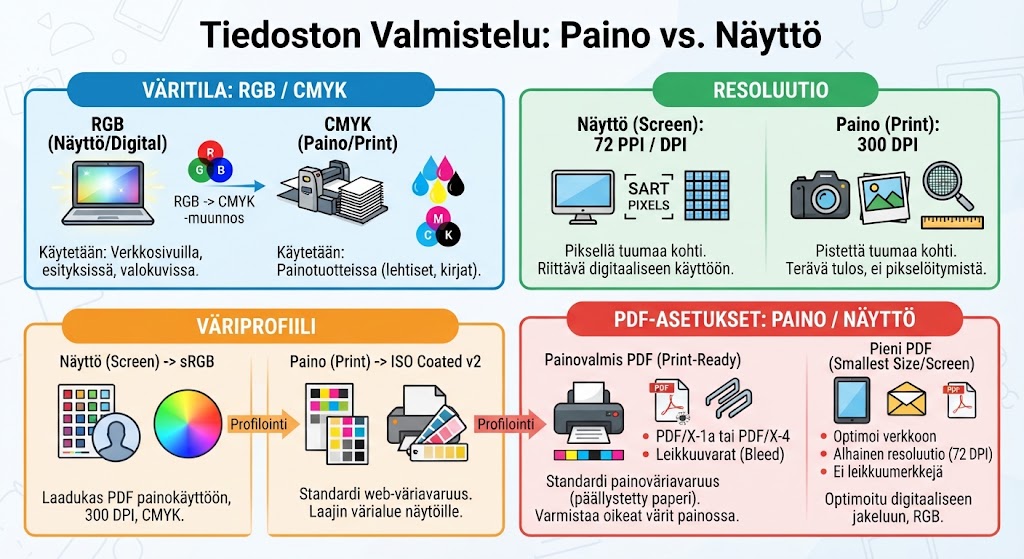
Kuvaan ja paino/tulostustiedostoon on huolehdittava oikeat asetukset oikeaan käyttötarkoitukseen
– kun painetaan/tulostetaan (offset tai digipaino)
– kun se menee digitaaliseen näyttöön
- väritila; rgb vai cmyk
- resoluutio
- väriprofiili
- pdf-asetukset
Kun kuvaan tekee mitä tahansa säätöä, kannattaa se tehdä eri säätötasoilla (layers), varsinkin jos säätöä on vähänkään enemmän, tai kuvaa käytetään useampaan yhteyteen. (Layers-paneelin tasot, ja kuvan säätötasot).
Huom! Poista layersin tasot (Flatten Image), ennen kuin talletat cmyk-jpg tiedostomuotoon. (Mutta tallenna ensin itsellesi myös psd-versio, jotta tasollinen verisio jää itsellesi talteen).
Huom! Jätä alimmalle layers panaalin tasolle alkuperäinen kuva ja talletta kuva lopuksi aina ensin psd eli photoshop-tiedostona, sitten vasta tallentaa muihin muotoihin. Näin alkuperäinen kuva ja siihen tehdyt säädöt säilyvät ja voi palata muokkaamaan joko alkuperäistä kuvaa tai jotain siihen tehtyä säätöä aloittamatta alusta.
Huom! tasoissa on kaksi eri asiaa: Layers-paneelin säätötasot ja tasojen sisällä olevat Adjustments-kuvansäätötasot.
Huom! Useimmmissa tapauksissa kuva kannattaa/täytyy aluksi ”irroittaa taustasta” (Layers-paneeli) avaamaalla se klikkaamalla lukko-kuvatta niin, että tason nimi muuttuu backgroundista nolla-layeriksi.
Huom! Ei kannata käyttää välilyönteja ja ääkkösiä kuvatiedostojen nimissä.
Huom! Raakakuvien tai isomman määrän kuvien editointiin on ohjelma Adobe Lightroom kätevä. Sillä voi kätevästi esimerkiksi tehdä samat säädöt useampaan kuvaan. Myös valmiita säätövaihtoehtoja on paljon. Sieltä voi klikata kuvasta suoraan Photoshoppiin tekemään hienosäätöä, jos esimerkiksi kuvasta täytyy poistaa jotain.
Kuvatiedostojen tarkastelu käy helposti Adoben Bridge-ohjelmalla. Jos kuvia on käsiteltävä useita, niin säästää aikaa, kun ei tarvitse jokaista kuvaa käytä Photoshopissa avaamassa erikseen. Bridgestä kuvan voi avata kaksoisklikkaamalla (tai hiiren oikea/openPhotoshop… tai File/Open…) suoraan Photoshoppiin muokattavaksi. Bridgessä kuvasta näkee, kuvaa erikseen avaamatta, Metadata-ikkunassa esimerkiksi kuvan pikselimitat, bittikoon, väriprofiilin ja väritilan, sekä voi löytyä myös kameratietoa; aukko, valotusaika, kameran malli jne.
Huom! Älä mene sekaisin: kaksi eri asiaa:
- Adjustments-säätö (ADJUSTMENTS/LEVELS)
- Layersin säätötasot (LAYERS/LEVELS)
Työkalut/pikakomennot
V-näppäimellä pääset aina takaisin nuolityökaluun.
Välilyöntinäppäimellä kursori muuttuu kädeksi, jolla voi liikuttaa kuvaa.
(Opettele myös muut itselle tarpeellisimmat.)
Kuvan (pikseli) koon tarkistamainen
Kuvan tärkein asia tarkistaa ennen kuvankäsittelyä on kuvan koko. Onko se riittävän iso (pikseleitä riittävästi).
Image/Image size voi tutkia esimerkiksi kuinka suurena painoon voi saada saa 72-resoluutioisen kuvan, joka täytyy siis yleensä muuttaa kokoon 300dpi.
Photoshopilla pystyy suurentamaan kuvaa (pikselikokoa) vain n. 10% (painoon menevät kuvat), digikuvaa voi joissain tapauksissa suurentaa enemmän.
Jos kuvaa on ihan pakko suurentaa enemmän, se täytyy tehdä jollain tekoälyohjelmalla, paremmat ovat maksullisia.
Rasterikuvasta voi myös tehdä Adobe Illustratorissa Smart-objektin eli vektorigrafiikkakuvan, jolloin sitä pystyy suurentamaan. Jos kuvassa ei ole liikaa yksityiskohtia tms. voi onnistua ihan hyvin.
InDesign-taitto-ohjelma tuo kuvat automaattisesti 300dpi, joten siksi kuva tulee ohjelmaan joskus pikkuruisena , jos se on vaikka vain mitoiltaan pieni 75 dpi-kuva. Tarkista alkuperäisen kuvan koko, voi olla ettei riitä painettavaksi.
Kuvan optimointi tiettyyn kokoon/muotoon (mitat/rajaus/resoluutio/tiedostokoko)
(Eri tapoja, valitse käyttökelpoisimmat keinot kuhunkin kuvaan)
Tutkiminen ja muokkaus ennen varsinaista talletusta:
- Croppaustyökalu (Esim. tiettyyn kokoon/erilaisiin rajauksiin, esim. neliö, muuttaminen, horisontin suoristus myös)
- Image/Image size (Esim. Voi tutkia kuinka isoksi 72dpi:n kuvan saa 300 dpi:nä)
Tutkiminen ja muokkaus talletusvaiheessa: - File/Export/Save for web (Esim. Tutkiminen näkemällä, miten pieneksi tiedostokoon voi kutistaa)
- File/Save as (Kun ei tarvitse muuttaa kuvan kokoa)
Image/Image size
Kuvan resoluution muuttaminen mitoista ja resoluutiosta toiseen/kuvan tiedostokoon optimointi kevyemmäksi.
- Voi tutkia/muuttaa esimerkiksi 72 resoluution näyttökuvasta, kuinka isona sen pystyy painamaan 300 resoluutioisena,
- Voi pienentää tiedostokooltaan ison ja ”raskaan” kuvan ”kevyemmäksi”, jotta se avautuu diginäytöllä nopeasti tai ei kasvata turhaan painotiedoston kokoa.
File/Export/Save for web
- Kuvan resoluution muuttaminen mitoista ja resoluutiosta toiseen/kuvan tiedostokoon optimointi kevyemmäksi.
- Kuvan tallentaminen tiettyyn leveyteen tai korkeuteen (kun tiedetään toinen mitta).
- Sen tutkiminen näkemällä, miten pieneen tiedostokokoon kuvan pystyy tallettamaan, ilman että se näyttää pahalta.
- Kun kuva täytyy tallettaa, johonkin tiettyyn prosenttikokoon, esimerkiksi vaikka 80%, niin ohjelma laskee pikselikoon.
- Voi käyttää kaikkiin tiedostomuotoihin, ei vain ”nettikuviin”, eli hyvin käyttökelpoinen talletustapa!
Valintaikkunassa voi kirjoittaa leveys (W) tai korkeus (H) -ruutuun halutun mitan ja ohjelma laskee suhteessa sen toisen koon.
Pystyy preview -ikkunassa näkemään, miten erilaiset laatuvaihtoedot vaikuttavat kuvaan. Esim. jpg:n laatu: Low-Medium-Maximum tai mikä png-vaihtoehto on parempi.)
Croppaus eli rajaustyökalu (Crop tool)
Kun työkalu on valittuna, ylhäällä ohjauspaneelissa näkyy säätömahdollisuudet.
Alkuperäisestä kuvasta katoa mitään, jos ei laita ruksia kohtaan Delete cropped pixels. Cropatut alueet jäävät vain ”piiloon”.
- Kun halutaan tallettaa johonkin tiettyyn mittaan ja muotoon, esimerkiksi neliöksi.
- Hyvin kätevä silloin kun samasta kuvasta halutaan tallettaa erikokoisia ja -muotoisia kuvia; esim. neliö, matala vaaka tai kapea pysty jne. Historia-paneelissa voi palata taaksepäin haluttuun kohtaan tekemään toisenlainen rajaus
- Kun halutaan suoristaa esimerkiksi horisontti (Croppaustyökalun viivain-kuvake)
Fill/Generative expand valintapaneelilla voi tekoälyllä täyttää tyhjää tilaa, jos sitä tuli kuvan uudessa rajauksessa, esimerkiksi horisontin kääntäessä.
Muista painaa aina Clear-näppäintä ennen seuraavan kuvan säätöä, jos et halua käyttää samoja säätöjä.
Rajauksen jälkeen talleta kuva File/Export/Save for web tai Save as.
Väriprofiili (Teksti puuttuu vielä)
Väritila (Teksti puuttuu vielä)
Kuvan valotasapainon, sävyn ja kylläisyyden, mustan ja valkoisen korjaus
Jokaisella on oma tapansa tehdä säätöjä, joskus muinoin opeteltiin käyttämään Image/curves ja levels ym -säätöjä (joilla layerseihin ei tule automaattisesti säädölle omaa tasoa) ja se on edelleenkin mahdollista, mutta nykyään kursseilla opetetaan käyttämään Adjustments-säätötasoja (jolloin säädölle tulee automaattisesti uusi taso).
Suurin osa kuvan värisävyn ja tummuuden korjaamisesta korjaantuu valotasapainon säädöllä.
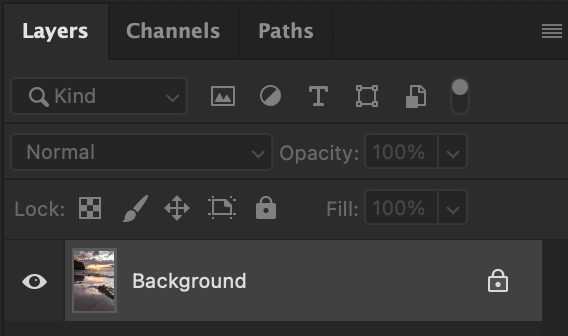
Tarkista layers-paneelissa, että kuva on ”irroitettu taustasta” eli se ei ole ”background” eli lukko on klikattu auki.
Varmista aina että olet oikealla layerilla, jos niitä on useampia.
Kun layerilla on useampi kuvake, tarkista aina ennen säätöjä, että olet siellä missä pitää. Jos joku asia ei onnistu, ei löydy oikeaita säätöjä ym tarkista aina, että olet oikealla tasolla layerseissa. (Tavanomainen erhe Photoshop-työskentelyssä)
Valotasapainon säätö:
Adjustments-paneelissa, välilehti Single Adjustments ja siellä Levels (kruunukuvake), klikkaamalla Layer- tasopaneeliin ilmaantuu ilmestyy automaattisesti valotasapainon säädölle oma säätötaso.
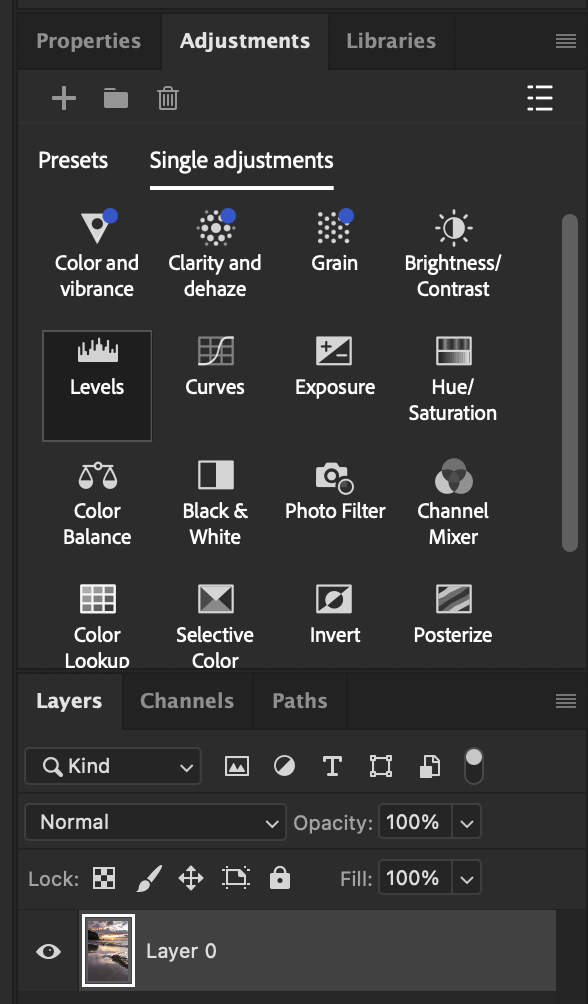
Voi kokeilla vaikka ensin, mitä tekee Auto-näppäin, joka säätää automaattisesti.
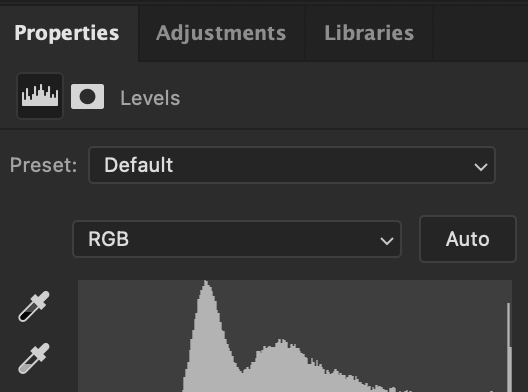
Käsin säätäminen.
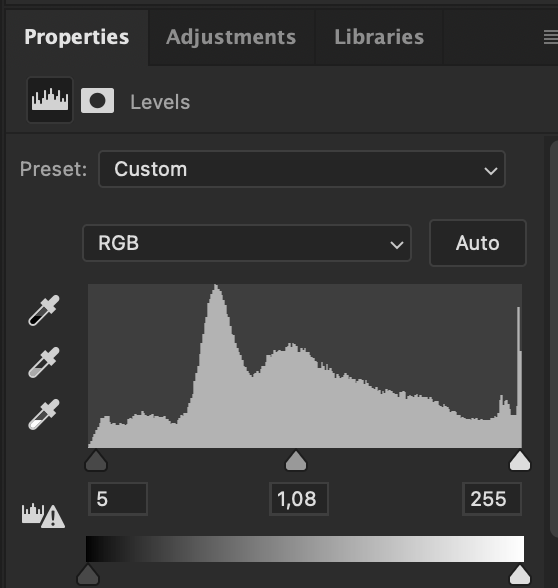
- Kosketa valkoisella pipetillä mielestäsi valoisinta/valkoisinta kohtaa kuvassa. Klikkaile ja kokeile eri kohtia ja katso kuvaa, mikä klikkaus tekee kuvaan parhaimman muutoksen. Nimeä säätötaso esim. valkoinen.
- Palaa nollatasolla layer-paneelissa ja kosketa mustalla pipetillä tumminta kohtaa kuvassa (kokeile eri kohtia) ja kun kuva näyttää hyvältä, nimeä säätötaso esim. musta.
Huom. Joskus pääsee parempaan tulokseen sillä, ettei klikkaakaan aivan sitä vaaleinta tai tumminta kohtaa vaan kohtaa joka ei ole ihan puhkipalanut valkoinen tai täysmusta. - Palaa nollatasolle layer-paneelissa ja kosketa harmaalla pipetillä jossain harmaassa kohdassa. (Keskisävyjen säätö) Jos kuva vieläkin paranee, nimeä taso harmaaksi. Jos harmaa ei muuta mitään tai huonontaa kuvaa niin unohda harmaan säätäminen. Peruuta toimintoja taaksepäin tai palaa historiapaneelissa taaksepäin.
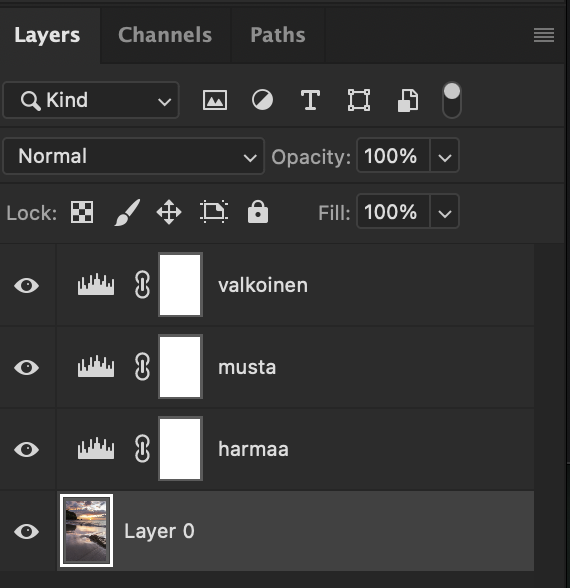
Mustan ja valkoisen pään korjaus
Kuvasta jotain pois -työkalut (Teksti puuttuu vielä)